Роли согласования
Роли согласования в EnDocs позволяют автоматически определять исполнителей этапов маршрута в зависимости от типа, вида и реквизитов документа.
Вместо назначения конкретного сотрудника в маршруте можно указать роль, например «Юридический департамент», «Финансовый директор» или «Бухгалтерия». При запуске согласования система определит исполнителей по правилам, настроенным внутри роли.
Это позволяет использовать одну роль в разных маршрутах и централизованно управлять назначением согласующих.
Как работают роли согласования
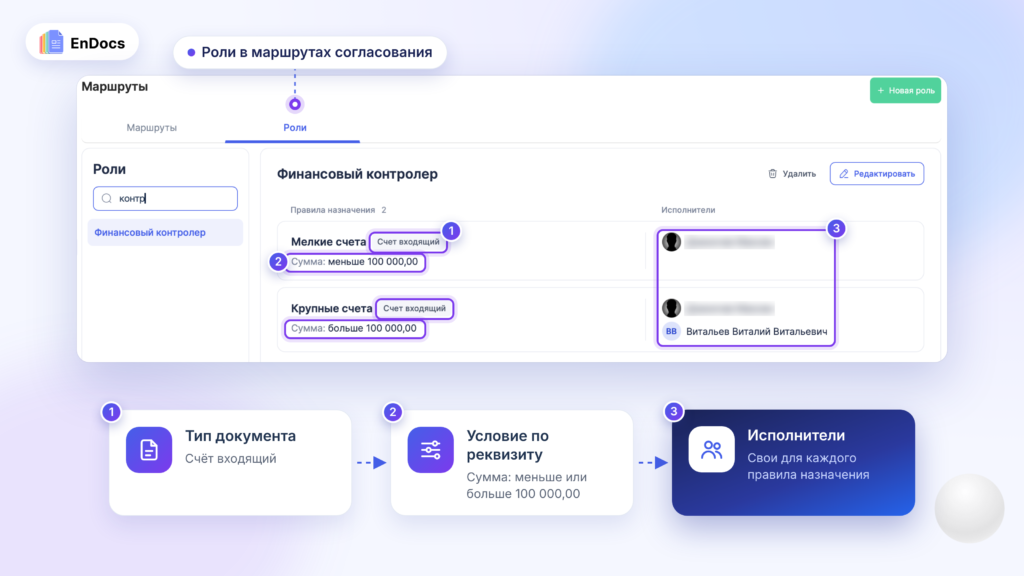
Каждая роль содержит одно или несколько правил назначения исполнителей. Количество правил внутри роли не ограничено.
В каждом правиле указываются:
• Название правила — для удобства идентификации.
• Тип документа — обязательный параметр, определяющий, к каким документам применяется правило.
• Вид документа — дополнительное ограничение для выбранного типа документа.
• Условия по реквизитам — значения полей документа, при которых применяется правило.
• Исполнители — один или несколько сотрудников, назначаемых при выполнении условий.
При запуске согласования EnDocs проверяет документ на соответствие правилам роли и определяет исполнителей.
Если документ соответствует нескольким правилам одной роли, исполнители всех подходящих правил объединяются.
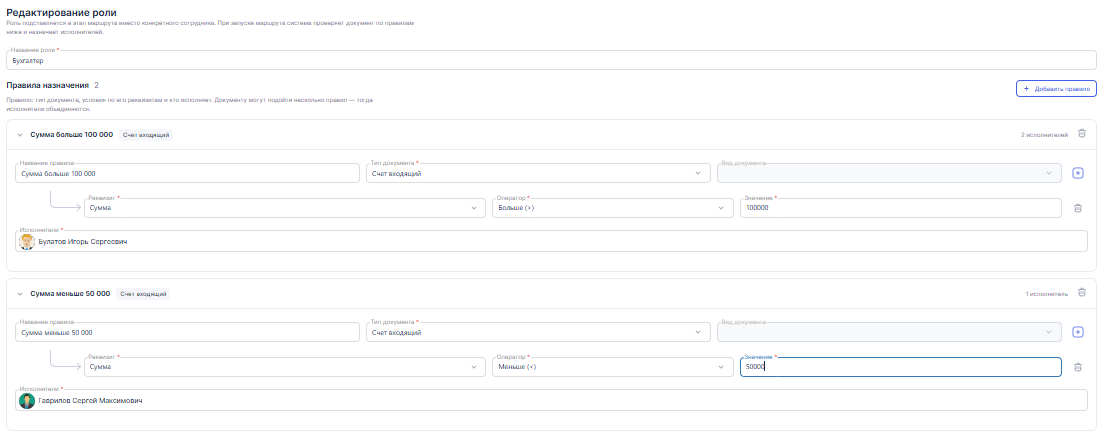
Например, в роли «Финансовый контролер» можно создать два правила:
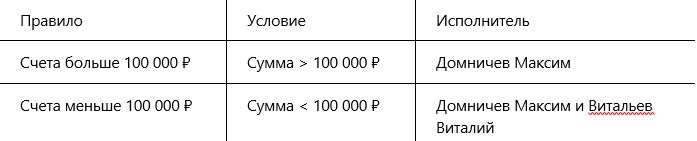
В зависимости от суммы входящего счёта система автоматически назначит соответствующего сотрудника.
Обратите внимание! в данном примере сумма ровно 100 000 ₽ не соответствует ни одному из двух правил. При настройке условий необходимо учитывать такие пограничные значения.
Создание роли согласования
Для создания новой роли:
-
Перейдите в раздел «Настройки» → «Маршруты».
-
Откройте вкладку «Роли».
-
Нажмите кнопку «Создать».
-
Укажите название роли.
-
Добавьте правила назначения исполнителей.
-
После завершения настройки нажмите «Сохранить».
Рекомендуется использовать названия, соответствующие функциям сотрудников или подразделений: «Юридический департамент», «Финансы», «Руководитель проекта».
Созданную роль можно будет использовать в маршрутах согласования вместо конкретных сотрудников.
Настройка правил назначения исполнителей
Правила определяют, какие сотрудники будут назначены исполнителями в зависимости от параметров документа.
Для добавления правила в режиме редактирования роли нажмите «Добавить правило».
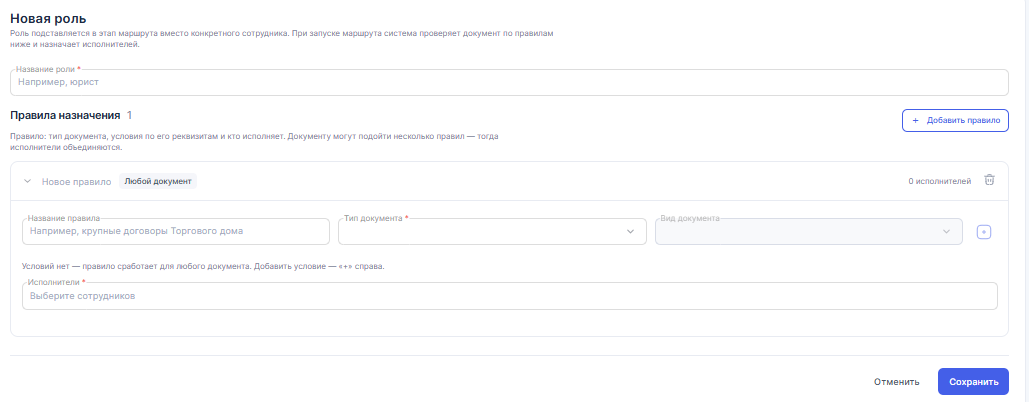
Этап 1. Укажите тип и вид документа
В поле «Тип документа» выберите тип, для которого создаётся правило, например «Договор» или «Счёт входящий».
Выбор конкретного типа документа обязателен для каждого нового правила.
При необходимости укажите «Вид документа». Например, для типа «Договор» можно выбрать вид «Партнёрское соглашение».
Если вид не указан, правило распространяется на все виды документов выбранного типа, соответствующие остальным условиям.
Этап 2. Настройте условия по реквизитам
Условия позволяют определять исполнителей с учётом значений полей документа.
Для добавления условия нажмите кнопку «+» справа от поля «Вид документа».
В появившихся полях укажите:
-
Реквизит — поле документа, значение которого необходимо проверить.
-
Оператор — условие сравнения.
-
Значение — значение реквизита, при котором должно применяться правило.
Для настройки условий доступны все поля выбранного типа документа, включая пользовательские реквизиты.
Например, можно определять исполнителей по сумме, организации, контрагенту, подразделению, проекту и другим параметрам документа.
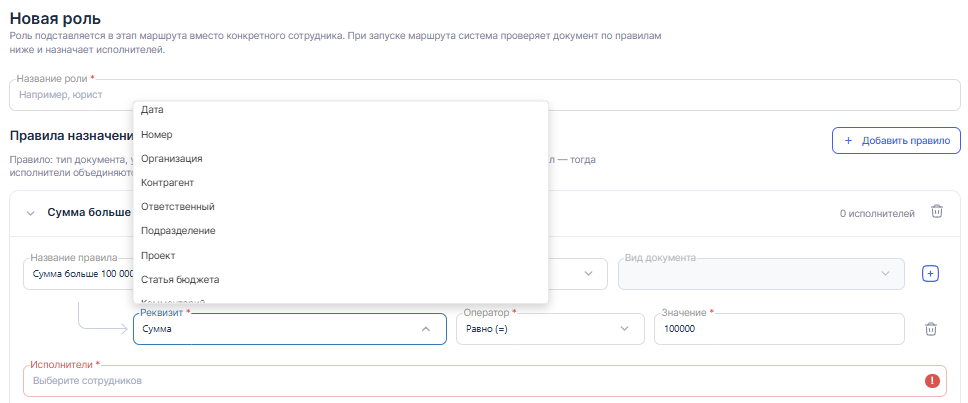
В одном правиле можно добавить несколько условий по реквизитам документа. Для удаления ненужного условия используется значок корзины рядом с ним.
Если дополнительные условия не заданы, правило применяется ко всем документам выбранного типа и вида.
Этап 3. Назначьте исполнителей
В поле «Исполнители» выберите сотрудников, которые должны назначаться при выполнении условий правила.
Для одного правила можно указать одного или нескольких исполнителей.
Например, для крупных счетов можно назначить финансового директора и руководителя подразделения, а для небольших счетов — одного ответственного сотрудника.
Этап 4. Добавьте остальные правила
При необходимости создайте дополнительные правила для других типов документов или условий.
Количество правил внутри роли не ограничено.
После завершения настройки нажмите «Сохранить».
Примеры использования ролей
Определение согласующих по сумме документа:
Для роли «Финансовый департамент» можно настроить разные правила согласования входящих счетов.
Например:
• Для счетов менее 100 000 ₽ — назначить бухгалтера.
• Для счетов более 100 000 ₽ — назначить финансового директора и главного бухгалтера.
При запуске согласования система проверит сумму счета и подберёт исполнителей соответствующих правил.
Определение согласующих по организации:
Если в EnDocs работают с документами нескольких юридических лиц, правила позволяют назначать разных исполнителей в зависимости от организации, указанной в документе.
Например, в роли «Юридический департамент» можно создать правила:
• Для договоров организации «Компания А» — назначить юриста, отвечающего за эту организацию.
• Для договоров организации «Компания Б» — назначить другого юриста.
Для этого в условиях правила используется реквизит «Организация».
Таким образом, один и тот же маршрут согласования может использовать общую роль «Юридический департамент», а конкретный исполнитель будет определяться по данным документа.
Назначение нескольких исполнителей по разным правилам:
Документ может одновременно соответствовать нескольким правилам роли.
Например:
• Первое правило назначает сотрудника в зависимости от организации.
• Второе правило дополнительно назначает согласующего, если сумма документа превышает установленный порог.
Если выполняются оба правила, EnDocs объединяет назначенных в них исполнителей.
Это позволяет комбинировать условия внутри одной роли без необходимости создавать отдельные маршруты для каждого сочетания параметров документа.
Редактирование и удаление ролей
Для изменения существующей роли:
-
Откройте «Настройки» → «Маршруты» → «Роли».
-
Выберите необходимую роль в списке слева.
-
Нажмите «Редактировать».
-
Измените название роли, состав правил, условия или исполнителей.
-
Нажмите «Сохранить».
В режиме редактирования можно добавлять новые правила, изменять существующие и удалять ненужные с помощью значка корзины.
Для удаления всей роли выберите её и нажмите «Удалить».
Особенности ролей, созданных до обновления
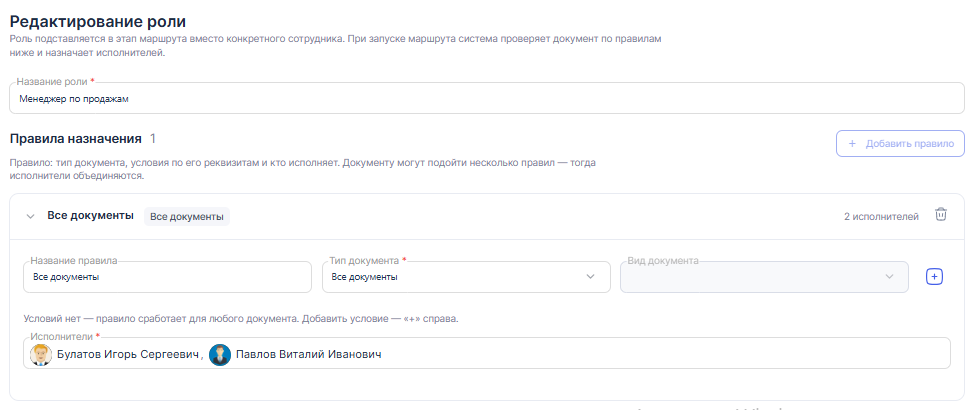
В предыдущих версиях EnDocs роли представляли собой группы сотрудников без возможности настройки правил по типам и реквизитам документов.
После обновления такие роли могут содержать правило со значением «Все документы».
Это значение сохранено для совместимости с ранее созданными ролями.
При создании новых правил и изменении настроек существующих выбрать значение «Все документы» уже нельзя. Теперь для каждого нового правила необходимо указывать конкретный тип документа.
Если требуется изменить старую роль, следует проверить её правила и при необходимости настроить отдельные правила назначения для используемых типов документов.
Использование ролей в маршрутах согласования
Настроенные роли можно указывать в качестве исполнителей этапов маршрутов согласования вместо конкретных сотрудников.
Для этого:
-
Перейдите в раздел «Настройки» → «Маршруты».
-
Откройте нужный маршрут для редактирования.
-
Выберите этап, для которого необходимо назначить исполнителей.
-
В поле исполнителей укажите созданную роль согласования.
-
Сохраните изменения маршрута.
При запуске согласования EnDocs проверит документ по правилам роли и определит соответствующих исполнителей.
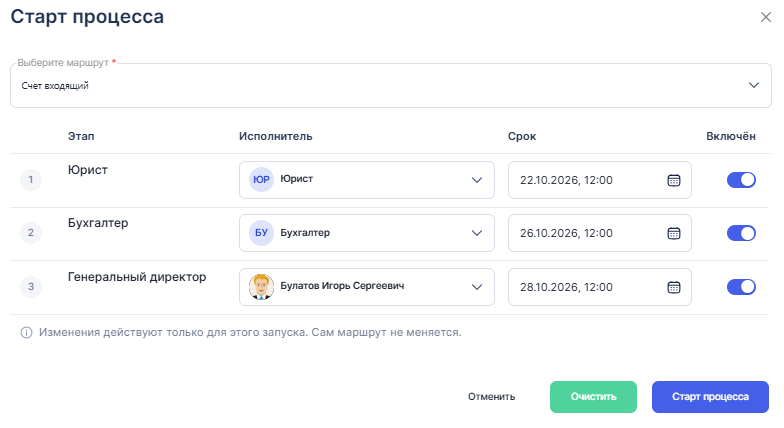
Результат формирования маршрута пользователь может проверить в окне предварительного просмотра перед запуском согласования.